

I guasti tecnici mentre sei in partita possono rovinare la partita. Ho provato Tower Rush su molteplici dispositivi e setup, e in questa guida scopri le soluzioni che funzionano davvero. Ti illustro come eliminare da solo gli problemi più frequenti, come ottimizzare le prestazioni e quando invece è il momento di rivolgersi al supporto ufficiale.
Perfezionamento delle Performance e Ritardo
Fotogrammi al secondo che diminuiscono e input che arrivano con lentezza fanno diventare illeggibile un’operazione celere come quella di Tower Rush. Normalmente, la causa è delle configurazioni grafiche, impostate troppo in su per quel che può gestire l’apparato. Il mio consiglio è di diminuire tutto al più basso, poi aumentare un’opzione alla singola fino a scoprire un buon compromesso.
Il latenza di rete è un altro argomento. Lo identifichi quando i avatar si muovono o le tue mosse giungono in lentezza. Anziché dare la responsabilità al gioco, fai un esame della tua linea internet. Videogiocare in Wi-Fi può essere instabile; se riesci, collegati con un cavo Ethernet. Interrompi anche i applicazioni che consumano banda, come i software per lo streaming o i scaricamenti importanti.
- Accedi le Impostazioni Video del videogioco e riduci la dettaglio delle ombre, gli effetti speciali particolari e la distanza di visuale.
- Scegli un cap di FPS (per esempio a 60) per non sovraccaricare la GPU senza causa e avere un’esperienza più stabile.
- Interrompi tutte le app in sfondo che non ti occorrono, in modo particolare il navigatore con molte di pagine visualizzate.
- Per il lag di network, passa a un filo Ethernet e resetta modem e modem. Accertati che altri apparecchi in ambiente non stiano riempiendo la connessione.
Risposte comuni
Il gioco si blocca sempre all’avvio. Cosa devo fare?

Controlla per prima cosa i requisiti di sistema e aggiorna i driver della scheda grafica. Successivamente, prova a eseguire il gioco come amministratore e inserisci un’eccezione nel tuo antivirus. Se il problema persiste, disinstalla del tutto il gioco e scarica e installa una copia pulita dallo store ufficiale. Assicurati anche di avere abbastanza spazio libero sul disco.
Ho molto lag durante le partite multiplayer. È colpa della mia connessione?
Probabilmente sì. Usa un cavo Ethernet invece del Wi-Fi, termina i programmi che consumano banda (streaming, download) e riavvia il modem. Verifica anche le impostazioni grafiche del gioco: se sono troppo alte, possono provocare lag di elaborazione. Un test di velocità della connessione ti fornirà la risposta definitiva.
Ho perso oggetti o avanzamenti nel gioco. Come posso riaverli?
Non provare soluzioni strane che potrebbero complicare le cose. Contatta immediatamente il supporto ufficiale di Tower Rush. Fornisci il tuo nome utente, una descrizione accurata di ciò che hai smarrito e l’ora approssimativa in cui è accaduto. Il team di sviluppo, di solito, possono verificare i registri di gioco e recuperare oggetti e progressi persi per via di bug confermati.
Dove sono disponibili gli annunci ufficiali su problemi di server o aggiornamenti?
Le fonti più attendibili sono i profili social ufficiali di Tower Rush (come X/Twitter o Facebook) e la sezione news del gioco. Anche il sito web ufficiale di solito ha un blog o un forum dedicato. Seguire questi canali ti manterrà informato su manutenzioni programmate, bug noti e date di uscita degli aggiornamenti.
Gestire i problemi tecnici di Tower Rush richiede un approccio https://towerrushonline.it/. Parti sempre dai controlli più elementari: requisiti hardware, stato della connessione, patch disponibili. Regola le impostazioni grafiche per trovare un equilibrio tra prestazioni e aspetto visivo. Tieni traccia di ogni bug e, se occorre, rivolgiti al supporto con tutti i dettagli raccolti. Applicando questi passaggi, limiterai al massimo le interruzioni e potrai focalizzarti sulla tua strategia di difesa.
Controllo di Bug e Problemi Specifici di Gioco
I bug accadono in tutti i giochi online. Se ti ritrovi davanti a un problema strano, tipo una missione che non si completa o un oggetto svanito nel nulla, la principale cosa da fare è annotare tutto. Fai uno screenshot o un video veloce, prendi nota il codice dell’errore (se c’è) e l’orario in cui è successo. Questi particolari sono fondamentali per il team di assistenza.
Prima di spedire una richiesta, dai un’occhiata ai canali ufficiali di Tower Rush: forum, social media, annunci in-game. Di frequente gli sviluppatori comunicano lì se ci sono inconvenienti ai server o bug noti, e forse indicano una soluzione temporanea. In queste occasioni, bisogna avere un po’ di pazienza.
- Ricomincia il gioco: Un riavvio veloce elimina molti bug leggeri connessi alla cache.
- Esamina l’integrità dei file (su PC): Praticamente tutti i launcher hanno un’opzione per controllare e sistemare i file di gioco rovinati.
- Cerca annunci pubblici: Verifica i social principali o il forum per news su lavori o bug già segnalati.
- Notifica con particolari: Spedisci una richiesta al supporto con tempo, descrizione accurata e, se ce l’hai, una foto di verifica.
Problemi Comuni di Installazione e Avvio
Per numerosi utenti, il maggiore problema arriva subito: il gioco non si carica o non avvia. Schermi neri, blocchi all’avvio o problemi di download spesso derivano dall’hardware, che non raggiunge i requisiti base, o da qualche incompatibilità con altri software. Verifica sempre che il tuo PC o smartphone presenti le caratteristiche richieste dagli sviluppatori, verificando soprattutto la scheda grafica e quanta RAM è utilizzabile.
Anche un update omesso può generare malfunzionamenti. Configura il client di gioco o l’app store per upgrade automatici. Se non si modifica, tenta a rimuovere e installare di nuovo tutto da capo. Questa operazione risolve spesso i file danneggiati o un download che si è bloccato a metà strada.
- Accertati dei requisiti di sistema: Recati sulla pagina ufficiale e metti a confronto i requisiti base con il tuo dispositivo. Aggiorna i driver della scheda video.
- Disinstalla e reinstalla: Cancella completamente il gioco, riavvia il dispositivo e preleva una nuova installazione dallo store ufficiale.
- Avvia come amministratore: Su PC, fai clic con il tasto destro del mouse sull’icona di Tower Rush e scegli “Esegui come amministratore”.
- Gestisci gli antivirus/firewall: Inserisci Tower Rush nella lista delle deroghe per scongiurare blocchi involontari.
Come contattare supporto autorizzato in modo efficiente
Quando i tentativi fai-da-te non sono serviti, scrivere al supporto è la scelta corretta. Per ricevere una replica pronta e valida, devi fornire subito tutte le indicazioni indispensabili. Un ticket di supporto redatto male o impreciso sprecherà soltanto tempo a tutti. Prepara i dati in modo preciso.
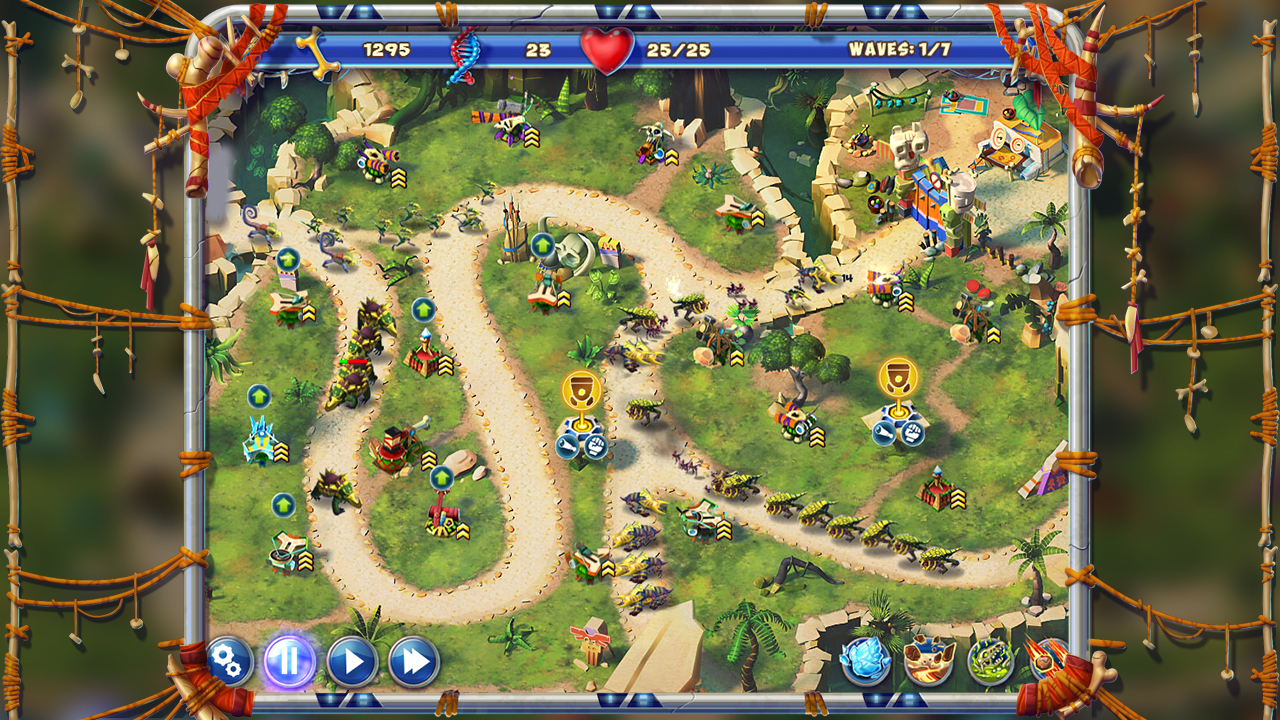
Includi sempre il tuo nome utente, la sistema che utilizzi (PC, iOS, Android), il modello esatto del apparecchio e la release del sistema operativo. Racconta il guasto in sequenza temporale: cosa facevi quando è emerso, che soluzioni hai già sperimentato e perché non hanno risolto. Carica screenshot o video. La precisione ripaga.
- Tieni pronti username, ambiente e modello dispositivo.
- Illustra il inconveniente con un intestazione chiara (ad esempio: “Crash ripetuto all’ingresso nel dungeon”).
- Spiega cosa facevi, i tentativi di soluzione già provati e carica il contenuto che hai preparato.
- Spedisci la segnalazione tramite il canale ufficiale (di solito un form sul sito o dentro l’app) e tieni da parte il numero del ticket.